Tutorial cara mudah ambil gambar screen di layar pc atau laptop.
Jika kamu mencari artikel tutorial cara mudah ambil gambar screen di layar pc atau laptop terbaru, berarti kamu telah berada di website yang tepat. Yuk langsung aja kita simak ulasan tutorial cara mudah ambil gambar screen di layar pc atau laptop berikut ini.
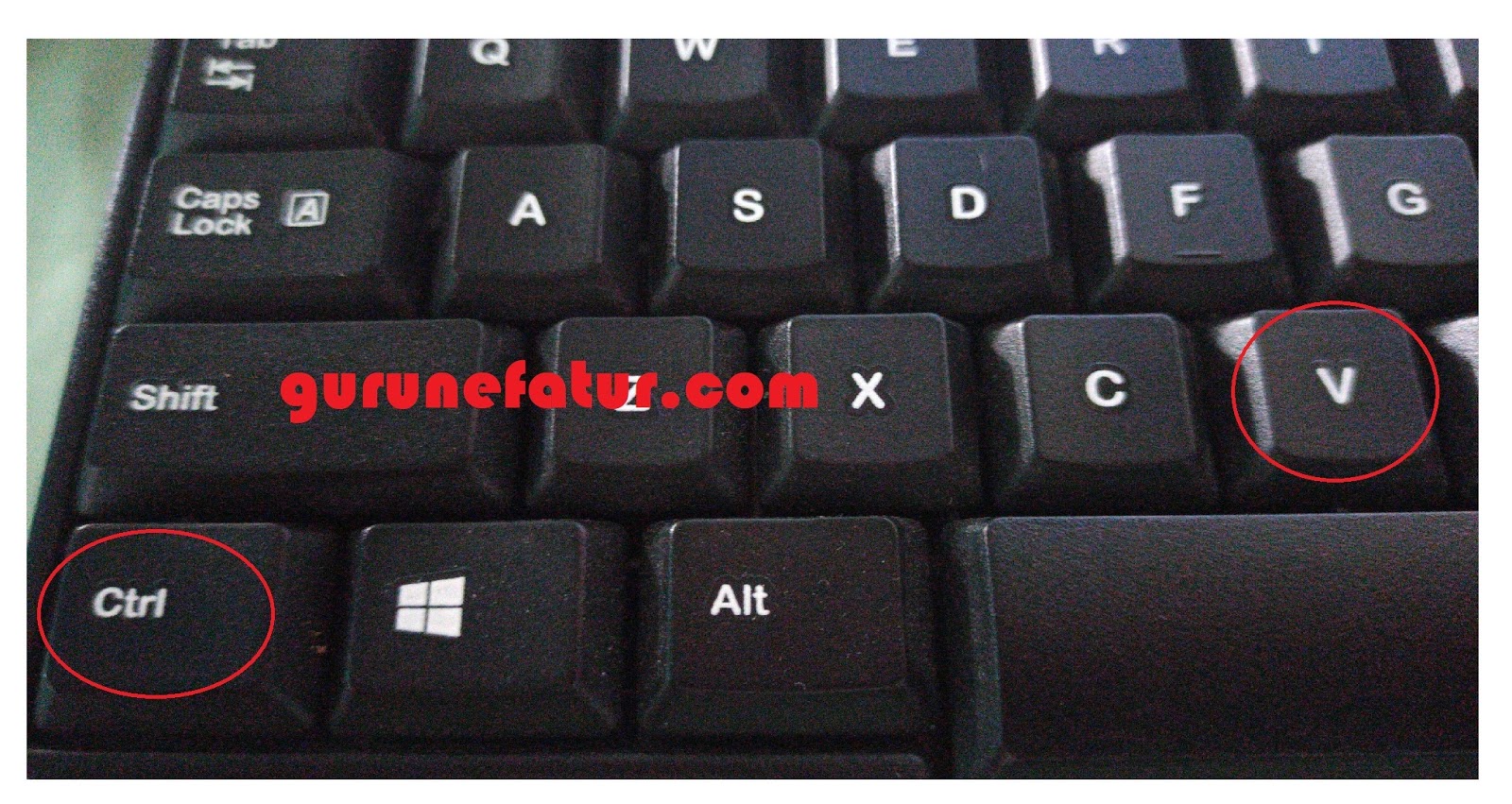 √ Cara Screenshot Layar PC/Laptop Tanpa Aplikasi Gurune From gurunefatur.com
Untuk cara manual, kalian bisa menerapkan metode ini ke semua jenis laptop atau pc dan semua yang menggunakan sistem operasi windows 7,8, 10 dan mac os.
Meskipun tergolong mudah, sayangnya anda tidak bisa mengambil screenshot dengan ukuran layar yang diinginkan. Namun kali ini saya akan memberikan informasi tentang cara mengambil gambar pada layar laptop dengan. Tampilkan gambar yang ingin kamu screenshoot pada layar. Yap, banyak sekali cara mengambil screenshot di laptop. Selesai, nah itulah cara screenshot di pc atau laptop termudah yang bisa kamu.
Source: gurunefatur.com
Meskipun tergolong mudah, sayangnya anda tidak bisa mengambil screenshot dengan ukuran layar yang diinginkan. Kamu perlu pilih salah satu darinya. Apapun tujuan sobat, berikut kami sajikan tutorial cara mengambil screenshot di laptop / komputer windows dengan mudah dengan berbagai metode. Namun kali ini saya akan memberikan informasi tentang cara mengambil gambar pada layar laptop dengan. Cukup dengan memanfaatkan satu buah tombol di keyboard.
Ketika saya belajar komputer dengan menggunakan windows xp waktu itu, screenshot layar komputer juga sudah bisa kita lakukan.
Untuk mengambil tangkapan layar laptop atau pc windows, ada dua cara yang dapat kita lakukan. Namun belum begitu banyak orang yang mengetahuinya. Saya tidak ingin berbasa basi terlalu panjang. Akan muncul pilihan untuk seberapa besar yang ingin kamu ambil gambarnya.
 Source: panuwun.com
Bagaimana cara mengambil screenshot di layar komputer? Tekan tombol ‘enter’ atau memilih opsi, ‘tangkap bagian yang dipilih’ dari panel kecil di bawah. Persiapkan dulu tampilan yang akan di ambil. Yaitu dengan mengggunakan tombol “prt sc” di keyboard atau menggunakan sebuah aplikasi bawaan windows bernama snipping tool.
Source: gurunefatur.com
Pada kesempatan ini, tips komputer sengaja akan berbagi tutorial bagaimana cara meng screenshot atau meng. Selanjutnya tekan tombol “ prt sc ” pada keyboard. Untuk mengambil layar dengan bagian tertentu bisa menggunakan perintah command+shift+4 command+shift+5 dapat dengan mudah mengambil tangkapan layar di laptop macos. Persiapkan dulu tampilan yang akan di ambil.
Menggunakan tombol printscreen akan mengambil satu layar penuh dan otomatis menyimpan.
Bagaimana cara mengambil screenshot di layar komputer? Tombol printsrcreen (prtsc sysrq) ini adalah cara paling simpel dan mudah untuk mengambil screenshot / tampilan layar. Perlu diingat bahwa di beberapa komputer kalian mungkin harus memencet tombol alt + fn + prtscr. Mengambil tangkapan layar dengan tombol print screen Untuk mengambil layar dengan bagian tertentu bisa menggunakan perintah command+shift+4 command+shift+5 dapat dengan mudah mengambil tangkapan layar di laptop macos.
Source: gurunefatur.com
Apapun tujuan sobat, berikut kami sajikan tutorial cara mengambil screenshot di laptop / komputer windows dengan mudah dengan berbagai metode. Mengambil tangkapan layar atau screenshot pada pc ataupun laptop sering dilakukan apabila seseorang ingin mengambil potongan gambar seperti artikel, tulisan dan membagikannya ke orang lain. Demikianlah tutorial singkat tentang bagaimana cara mengambil gambar di layar pc komputer / laptop. 2.jika sudah , selanjutnya silahkan buka aplikasi paint. Cara mudah mengambil screenshot laptop tanpa aplikasi.
Namun belum begitu banyak orang yang mengetahuinya.
Tampilkan gambar yang ingin kamu screenshoot pada layar. Ketika saya belajar komputer dengan menggunakan windows xp waktu itu, screenshot layar komputer juga sudah bisa kita lakukan. Jika menurut anda tutorial ini bermanfaat, mohon share dengan mengklik salah satu tombol like, twit atau meninggalkan komentar di bawah ini. Terdapat juga aplikasi screenshot tambahan yang bisa mempermudah dalam.
Source: gurunefatur.com
Persiapkan dulu tampilan yang akan di ambil. Saya tidak ingin berbasa basi terlalu panjang. Jika menurut anda tutorial ini bermanfaat, mohon share dengan mengklik salah satu tombol like, twit atau meninggalkan komentar di bawah ini. Kredit pintar akan membahas keduanya, jadi simak baik.
Source: panuwun.com
Mengambil tangkapan layar dengan tombol print screen Persiapkan dulu tampilan yang akan di ambil. Cara screenshot di pc sendiri sebenarnya telah ada sejak lama. Selesai, nah itulah cara screenshot di pc atau laptop termudah yang bisa kamu.
Meskipun tergolong mudah, sayangnya anda tidak bisa mengambil screenshot dengan ukuran layar yang diinginkan.
Berikut adalah cara mudah screenshot layar pc atau laptop tanpa menggunakan aplikasi: Ini merupakan cara yang paling efisien dan cepat untuk mengambil screenshot di komputer. Cara print screen baik di pc. Saya tidak ingin berbasa basi terlalu panjang. Tampilkan gambar yang ingin kamu screenshoot pada layar.
Source: panuwun.com
Lalu buka aplikasi photoscape > klik icon screen capture atau menangkap layar. Cara ini bisanya sering kita kenal dengan ss atau screenshot tadi. Biasanya tombol ini terletak disebelah scrool lock dan pause break. Persiapkan dulu tampilan yang akan di ambil. Cara mudah mengambil screenshot laptop tanpa aplikasi.
Assalamu’alaikum wr.wbdalam video tutorial ini, kita akan membahas cara mengambil screenshot layar atau print screen pada komputer pc & laptop jika kalian ti.
Demikianlah tutorial singkat tentang bagaimana cara mengambil gambar di layar pc komputer / laptop. Mengambil tangkapan layar dengan tombol print screen Namun belum begitu banyak orang yang mengetahuinya. Tombol printsrcreen (prtsc sysrq) ini adalah cara paling simpel dan mudah untuk mengambil screenshot / tampilan layar.
Source: gurunefatur.com
Jika menurut anda tutorial ini bermanfaat, mohon share dengan mengklik salah satu tombol like, twit atau meninggalkan komentar di bawah ini. Berikut 7 cara mudah yang bisa kamu lakukan: Terdapat juga aplikasi screenshot tambahan yang bisa mempermudah dalam. Selesai, nah itulah cara screenshot di pc atau laptop termudah yang bisa kamu.
Source: panuwun.com
Mengambil tangkapan layar dengan tombol print screen 8 cara screenshot pc/laptop dengan mudah dan cepat. Lalu buka aplikasi photoscape > klik icon screen capture atau menangkap layar. Pilih tempat yang akan digunakan untuk screenshoot, misalnya saja di local c, d atau e atau bisa juga kamu milih di dekstop.
Mengambil tangkapan layar dengan tombol print screen
Yap, banyak sekali cara mengambil screenshot di laptop. Demikianlah tutorial singkat tentang bagaimana cara mengambil gambar di layar pc komputer / laptop. Berikut 7 cara mudah yang bisa kamu lakukan: Cara screenshot print screen di laptop dan pc komputer dapat anda lakukan dengan menggunakan tombol ”prt sc sysrq” dan itu sangat mudah sekali.screeshot atau tangkapan layar adalah cara untuk mengambil capture atau rekaman gambar di monitor komputer. Kalau kamu malas buat download software untuk screenshoot, maka kamu bisa gunakan cara yang cukup mudah untuk mengambil screenshoot.
Source: gurunefatur.com
Update terbaru, 27 april 2019. Lalu buka aplikasi photoscape > klik icon screen capture atau menangkap layar. Melalui cara ini pengguna bisa mengambil tangkapan layar dengan beberapa opsi. Berikut adalah cara mudah screenshot layar pc atau laptop tanpa menggunakan aplikasi: Jika menurut anda tutorial ini bermanfaat, mohon share dengan mengklik salah satu tombol like, twit atau meninggalkan komentar di bawah ini.
Untuk mengambil layar dengan bagian tertentu bisa menggunakan perintah command+shift+4 command+shift+5 dapat dengan mudah mengambil tangkapan layar di laptop macos.
Di artikel ini submitclimb akan memberikan beberapa tutorial tentang cara screenshot di pc dengan beberapa cara yang mungkin belum pernah anda tahu sebelumnya. Untuk cara manual, kalian bisa menerapkan metode ini ke semua jenis laptop atau pc dan semua yang menggunakan sistem operasi windows 7,8, 10 dan mac os. Assalamu’alaikum wr.wbdalam video tutorial ini, kita akan membahas cara mengambil screenshot layar atau print screen pada komputer pc & laptop jika kalian ti. Akan muncul pilihan untuk seberapa besar yang ingin kamu ambil gambarnya.
Source: gurunefatur.com
Meskipun tergolong mudah, sayangnya anda tidak bisa mengambil screenshot dengan ukuran layar yang diinginkan. Cara print screen baik di pc. Untuk cara manual, kalian bisa menerapkan metode ini ke semua jenis laptop atau pc dan semua yang menggunakan sistem operasi windows 7,8, 10 dan mac os. Melalui cara ini pengguna bisa mengambil tangkapan layar dengan beberapa opsi. Cara screenshot di pc sendiri sebenarnya telah ada sejak lama.
Source: panuwun.com
Namun belum begitu banyak orang yang mengetahuinya. Biasanya tombol ini terletak disebelah scrool lock dan pause break. Tampilkan gambar yang ingin kamu screenshoot pada layar. Tombol printsrcreen (prtsc sysrq) ini adalah cara paling simpel dan mudah untuk mengambil screenshot / tampilan layar. Akan muncul pilihan untuk seberapa besar yang ingin kamu ambil gambarnya.
Situs ini adalah komunitas terbuka bagi pengguna untuk berbagi apa yang mereka cari di internet, semua konten atau gambar di situs web ini hanya untuk penggunaan pribadi, sangat dilarang untuk menggunakan artikel ini untuk tujuan komersial, jika Anda adalah penulisnya dan menemukan gambar ini dibagikan tanpa izin Anda, silakan ajukan laporan DMCA kepada Kami.
Jika Anda menemukan situs ini bagus, tolong dukung kami dengan membagikan postingan ini ke akun media sosial seperti Facebook, Instagram dan sebagainya atau bisa juga save halaman blog ini dengan judul tutorial cara mudah ambil gambar screen di layar pc atau laptop dengan menggunakan Ctrl + D untuk perangkat laptop dengan sistem operasi Windows atau Command + D untuk laptop dengan sistem operasi Apple. Jika Anda menggunakan smartphone, Anda juga dapat menggunakan menu laci dari browser yang Anda gunakan. Baik itu sistem operasi Windows, Mac, iOS, atau Android, Anda tetap dapat menandai situs web ini.